
V praxi často vzniká potřeba rychle upravit text z uzamčeného PDF: doplnit poznámky do smlouvy, upravit technický popis nebo převést návrh pro tisk do editovatelné podoby. Tento text nabídne soubor scénářů, postupů a rozhodovacích kritérií, které pomohou převést soubor bez zbytečných kompromisů na kvalitu rozvržení. Z textu vzejdou konkrétní kroky pro různé typy dokumentů — od prostého textového PDF přes více sloupcové brožury až po naskenované dokumenty vyžadující OCR — s akcentem na to, kdy volit rychlé online nástroje a kdy sáhnout po profesionálním softwaru.
- En bref
- Rozlište, zda je PDF textové nebo naskenované — to určí další postup.
- Pro rychlou editaci často stačí otevřít PDF přímo ve Wordu.
- Pro složité rozvržení a grafiku dává smysl Adobe Acrobat.
- U citlivých dokumentů raději použít offline řešení.
- Po konverzi vždy zkontrolujte styly, tabulky a diakritiku.
Co je potřeba vědět před převodem pdf do wordu: typy PDF a první kroky
Před samotnou konverzí je nutné posoudit povahu souboru: zda jde o původní digitální PDF se čitelným textem nebo o naskenovaný soubor, který je ve skutečnosti sada obrázků. Tento rozdíl rozhoduje o tom, zda bude potřeba OCR a jak velké úpravy budou následovat po převodu pro zachování struktury a čitelnosti dokumentu.
Pro běžné dokumenty se doporučuje provést rychlou kontrolu pomocí textového vyhledávání v PDF pro ověření, zda je text editovatelný. Pokud vyhledávání nefunguje, jde pravděpodobně o naskenované PDF. V případě dokumentu s velkým množstvím tabulek nebo vícesloupcového rozvržení je užitečné udělat malý test: převést jednu stránku a zkontrolovat výsledek.
Praktický příklad: Ateliér Nova
Fiktivní interiérové studio “Ateliér Nova” obdrželo od dodavatele technický list v PDF. Původní soubor obsahoval kombinaci textu, tabulek s rozměry a několik vložených fotografií. Přednostně byl proveden test převodu jedné strany v Microsoft Wordu a porovnání s výsledkem z online konvertoru. Ukázalo se, že Word zachoval text i styly nejlépe, zatímco tabulky vyžadovaly drobné ruční doladění. Tento scénář ilustruje nutnost zvolit metodu podle obsahu souboru.
Před konverzí vždy zálohujte originál a poznamenávejte si, které části dokumentu jsou kritické pro zachování. Tato opatrnost šetří čas při následných úpravách. Insight: volba metody by měla vycházet z obsahu PDF, ne z pohodlí nástroje.
Rychlá cesta: online převod pdf do wordu snadno a bezpečně
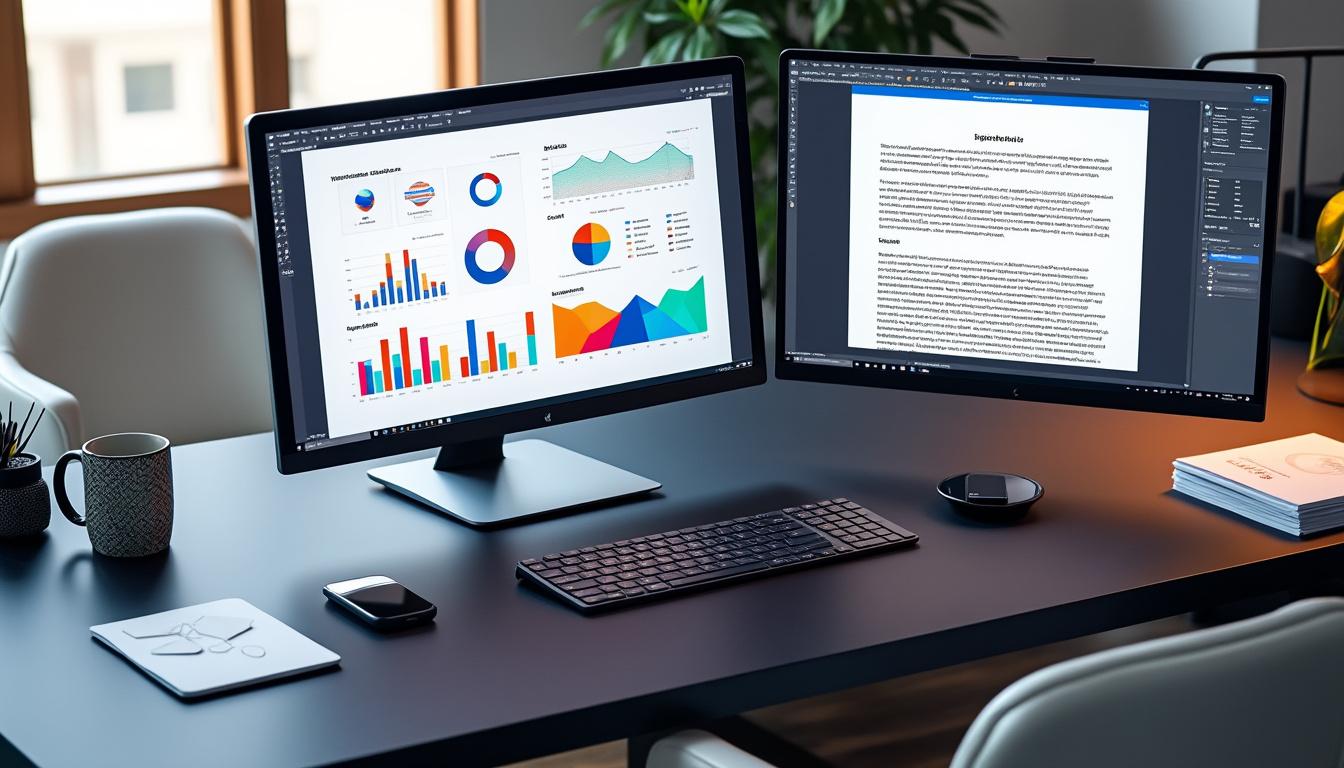
Online nástroje nabízejí pohodlí bez instalace: nahrát soubor, vybrat formát .docx a stáhnout hotový dokument. To je ideální pro jednorázové úlohy nebo když je potřeba rychle sdílet upravitelné verze mezi kolegy. Online konvertory se liší kvalitou zpracování tabulek, zachováním rozložení a podporou OCR pro naskenované soubory.
Co sledovat při volbě online služby
- Politika ochrany soukromí a šifrování přenosu dat — důležité pro citlivé dokumenty.
- Podpora OCR a nastavení jazyka pro správné rozpoznání diakritiky.
- Možnost volby zachování původního rozvržení versus čistý text pro snadnější editaci.
- Maximální velikost nahrávaného souboru a rychlost zpracování.
Příklad uživatelského procesu: nahrát PDF > zvolit OCR pokud je potřeba > stáhnout .docx > zkontrolovat styly. Pro studio, které často sdílí dokumenty s externími dodavateli, může být online nástroj vhodný, pokud jsou data nekritická. Pro citlivé smlouvy je lepší volit lokální software nebo zabezpečené enterprise řešení.
Tip: u dlouhých dokumentů provést převod v menších částech a porovnat výsledek, aby se minimalizovaly chyby a ztráty struktury. Insight: online konverze je rychlá, ale u komplexních dokumentů často vyžaduje následné ruční doladění.
Jak převést pdf do wordu přímo v Microsoft Word: jednoduchý workflow
Novější verze Microsoft Wordu umějí otevřít PDF a převést ho na editovatelný dokument. To je často nejrychlejší a dostupná volba pro uživatele Windows i Mac. Postup je přímočarý: Soubor → Otevřít → vybrat PDF → potvrdit převod. Word převede text, většinu stylů a obrázků, ale složité tabulky a speciální rozložení mohou vyžadovat ruční úpravy.
Praktické tipy pro lepší výsledek ve Wordu
- Před uložením jako .docx zkontrolovat styly nadpisů a odstavců.
- Filtrovat písma, nahradit nekompatibilní fonty jednotným rodem písma.
- U tabulek zkontrolovat šířky sloupců a případně použít vložení tabulky z Excelu pro lepší kontrolu.
V reálném pracovním scénáři designérský tým otevřel technický manuál v Wordu a během 15 minut upravil popisky k náčrtům. U menších dokumentů tak Word ušetří čas oproti složitějším postupům v profesionálních nástrojích. Insight: Word je praktický první krok, ale není univerzálním řešením pro všechny typy dokumentů.
Adobe Acrobat: profesionální převod pdf do wordu bez ztráty rozvržení
Adobe Acrobat nabízí pokročilé možnosti exportu PDF do formátu .docx s větší kontrolou nad zachováním rozvržení. Acrobat je vhodný pro vícesloupcové dokumenty, katalogy, brožury a dokumenty s komplikovanou grafikou. Umožňuje nastavit export tak, aby co nejlépe zachoval původní rozložení a vložené objekty.
Kdy zvolit Acrobat
- Potřeba vysoké věrnosti rozvržení, například katalogy nebo tiskové podklady.
- Práce s dokumenty, kde jsou přesně umístěné obrázky, grafy nebo vektorová grafika.
- Pravidelné konverze s nutností automatizace a integrace do pracovních postupů.
Pro případ Ateliéru Nova se Acrobat osvědčil při převodu katalogu s komplexními tabulkami rozměrů a vodoznaky. Acrobat zachoval sloupce a rozmístění, zatímco jiné nástroje dokument zjednodušily do lineárního textu. Insight: Acrobat nabízí nejlepší výsledky pro profesionály, ale cena a složitost mohou být překážkou pro příležitostné uživatele.
OCR a naskenované PDF: jak dosáhnout přesného převodu textu
Naskenované PDF jsou obrazem textu, a proto vyžadují optické rozpoznání znaků (OCR), aby bylo možné text vyhledávat a upravovat. Kvalita OCR závisí na kvalitě skenu, kontrastu, jazyce a dostupnosti fontů. Správné nastavení jazyka a kódování výrazně snižuje chyby, zvláště u diakritiky a speciálních znaků.
Kroky pro kvalitní OCR
- Zajistit co nejvyšší rozlišení skenu (min. 300 DPI pro čitelné výsledky).
- Nastavit správný jazyk rozpoznávání v nástroji OCR.
- Po rozpoznání projít text a opravit běžné chyby diakritiky a interpunkce.
Prakticky: konzultant, který převáděl architektonické záznamy z 2000s, nejdříve zlepšil kontrast a ořezal okraje obrazů. Poté běžně použité slovo “čelní” mělo být automaticky rozpoznáno správně po nastavení českého slovníku. Insight: kvalitní vstup je polovinou úspěchu při OCR; ruční korektury jsou nezbytné pro perfektní výsledek.
Zachování formátování: praktické postupy a chyby, kterých se vyvarovat
Nejčastějším problémem při konverzi je rozbití stylů, změna písma, posun tabulek a ztráta číslování. Abyste minimalizovali zásahy po převodu, je vhodné následovat sadu osvědčených pravidel: práce se styly v cílovém dokumentu, kontrola šířek tabulek a vložení obrázků s pevnými rozměry.
- Nezaměňovat formátování textu s grafickými prvky — některé nadpisy jsou v PDF jako obrázky.
- Používat kontrolní seznam po převodu: nadpisy, tabulky, obrázky, odkazy, poznámky pod čarou.
- Ukládat čistou kopii a samostatnou verzi s upravenými styly pro opakované použití.
Příklad chyby: Při převodu smlouvy se do textu přidala náhodná mezera před číslováním paragrafů. Řešení spočívalo v aplikaci konzistentního stylu odstavců a hromadné úpravě číslování. Insight: strukturovaná kontrola po konverzi šetří čas a snižuje riziko chyb v konečném dokumentu.
Mac vs. Windows: rozdíly v nástrojích a doporučený pracovní postup
Platforma ovlivňuje dostupné nástroje a pracovní návyky. Na Macu uživatelé často využívají Preview nebo Pages pro základní převody, zatímco na Windows je silným prvkem integrace Microsoft Wordu a širší podpora profesionálních nástrojů jako Adobe Acrobat. Výběr by měl zohlednit i způsob sdílení souborů v týmu (OneDrive, iCloud, Google Drive).
Tip pro synchronizaci pracovních verzí: uložit původní PDF a výsledné .docx na sdílené úložiště a používat jasně pojmenované verze. Pro mobilní práci se hodí cloudové služby s možností online editace, pro citlivé materiály místní řešení s šifrováním.
Insight: platforma ovlivňuje workflow, ale principy zachování struktury a pečlivé kontroly platí univerzálně.
Tabulka: srovnání přístupů k převodu PDF do Wordu
| Kritérium | Microsoft Word | Adobe Acrobat | Online konvertor |
|---|---|---|---|
| Věrnost rozvržení | Střední | Vysoká | Závisí na službě |
| Podpora OCR | Omezená, potřeba externí nástroj | Plná | Často ano |
| Bezpečnost dat | Vysoká při lokálním použití | Vysoká (placené verze) | Proměnlivá |
| Ideální pro | Rychlé editace | Profesionální publikace | Jednorázové převody |
Seznam kroků pro rychlý převod a kontrolu:
- Zálohovat originální PDF.
- Zjistit, zda je text editovatelný nebo je nutné OCR.
- Provést test na jedné stránce v minimálně dvou nástrojích.
- Upravit styly a tabulky, zkontrolovat diakritiku.
- Uložit finální verzi a dokumentovat změny pro spolupracovníky.
Insight: systematický checklist redukuje opakované chyby a udržuje konzistenci dokumentů.
Otevření ve Wordu
Microsoft Support
Jaký je nejlepší způsob, jak převést naskenované PDF do editovatelného Wordu?
Nejlepší výsledky dává kombinace kvalitního skenu (min. 300 DPI), nastavení správného jazyka v nástroji OCR a následné ruční korekce chybných diakritických znaků.
Je bezpečné nahrávat citlivé dokumenty do online konvertoru?
Pro citlivé dokumenty je doporučeno použít lokální software s ověřenou bezpečností nebo službu s jasnou politikou šifrování a dočasným uložením souborů.
Co dělat, když po převodu chybí správné rozložení tabulek?
Ruční úprava tabulek ve Wordu nebo export tabulek do Excelu pro opravu šířek a následné vložení zpět do dokumentu obvykle řeší většinu problémů.